Como entrar no Pascoal
Passo a passo do primeiro acesso, para servidores da PRF e demais participantes do curso. Leva cerca de 5 minutos.
1. Entre com o e-mail institucional e receba o código
- 1
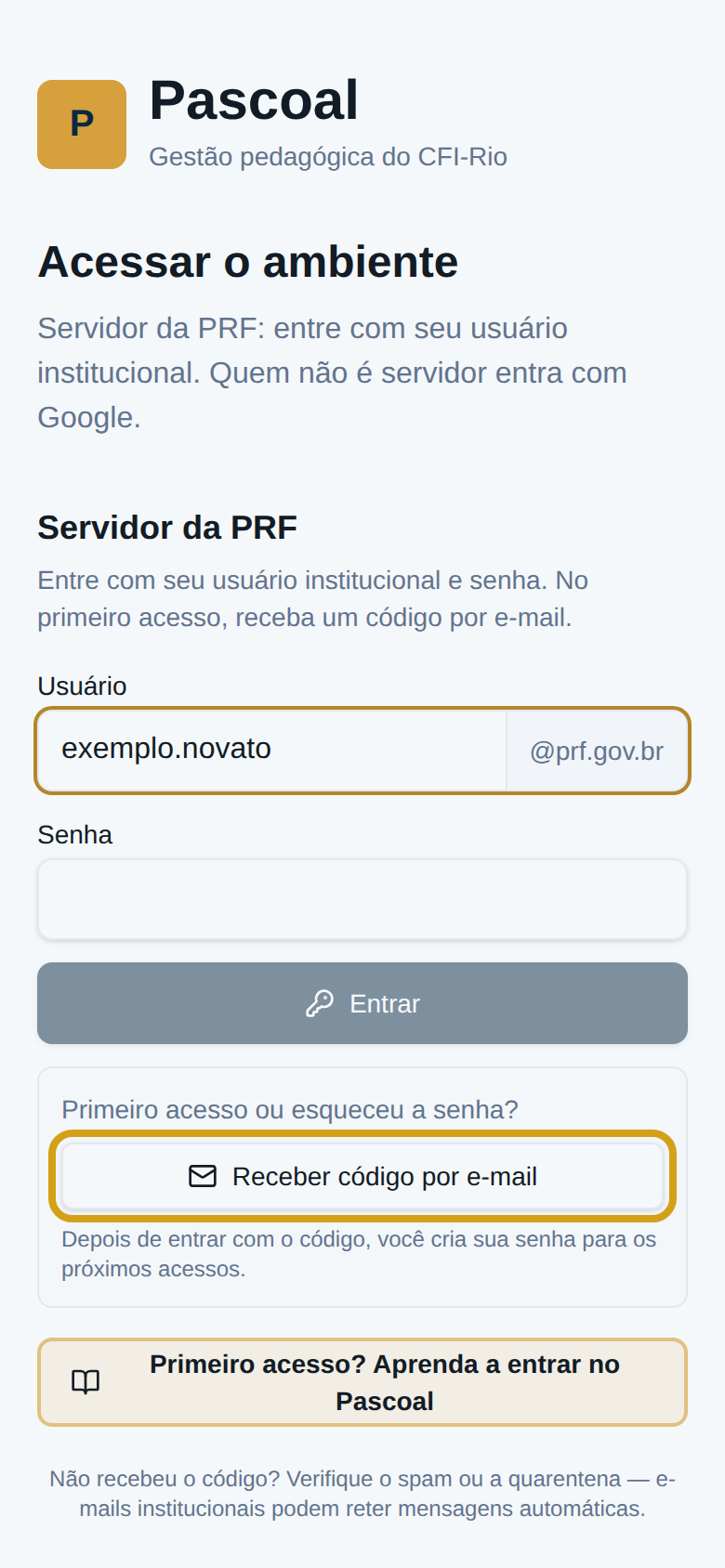
Abra o Pascoal. Em Usuário, escreva a parte do seu e-mail antes de @prf.gov.br.
- 2
Toque em Receber código por e-mail.
- 3
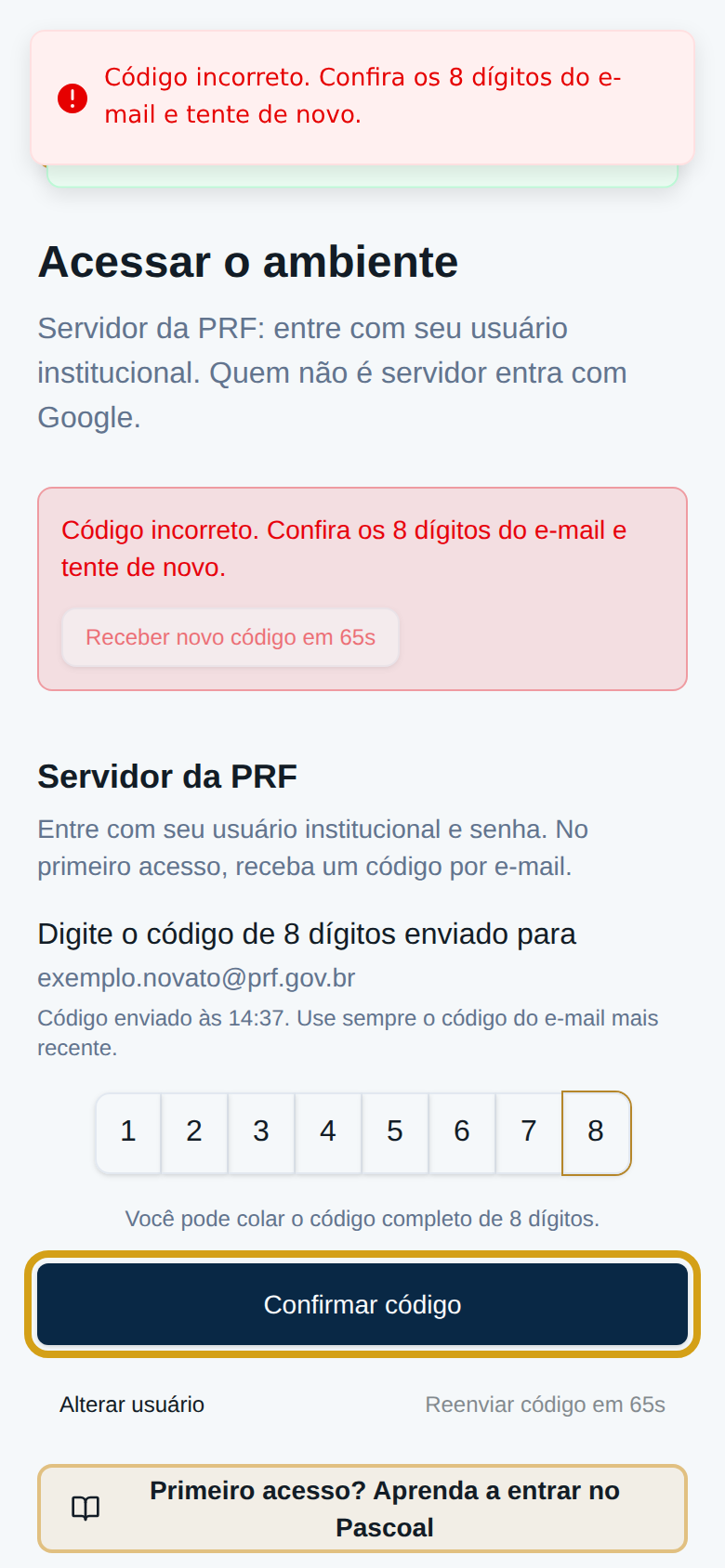
Abra seu e-mail institucional e procure a mensagem do Pascoal. Digite os 8 dígitos do código e toque em Confirmar código.
- 4
Não é servidor da PRF? Toque em Entrar com Google e use sua conta Google.
2. Crie a sua senha
- 1
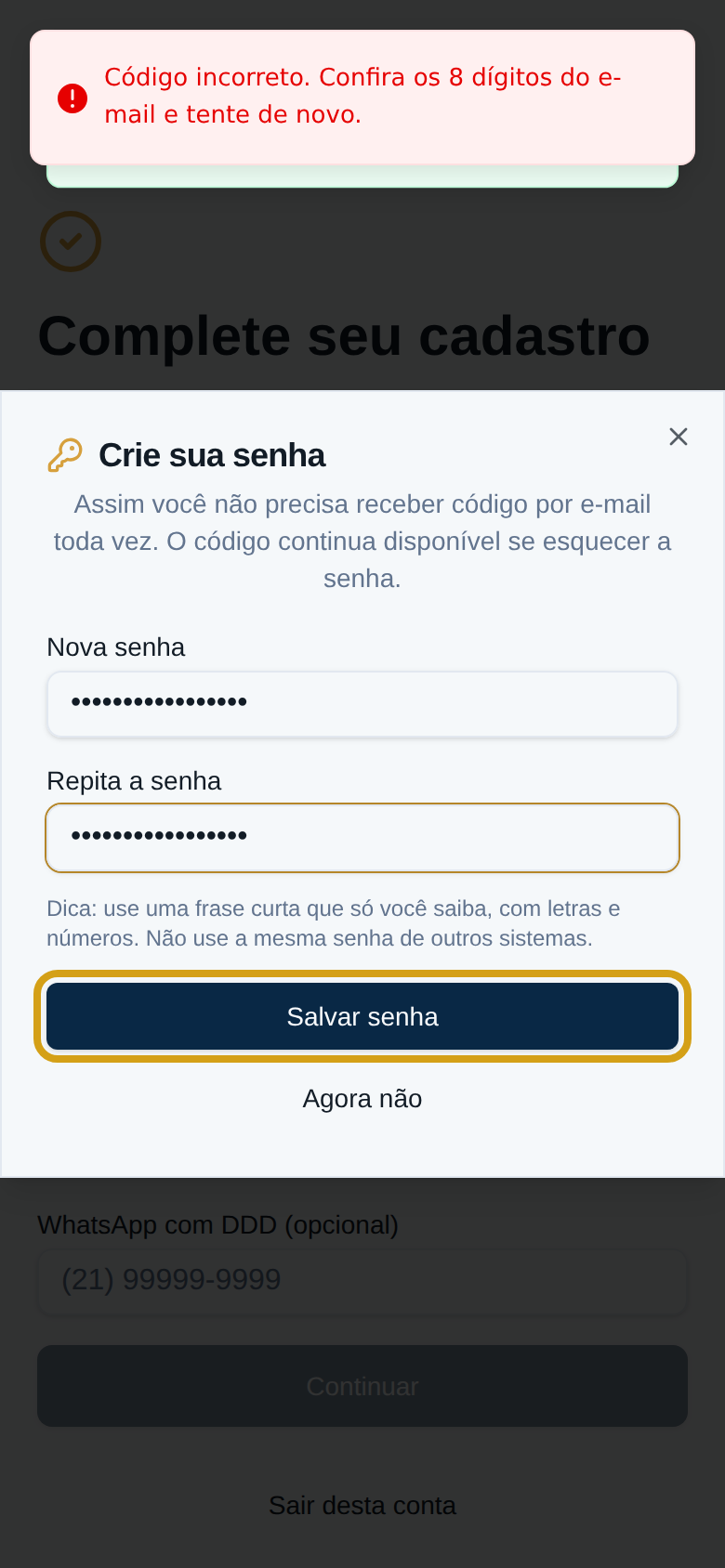
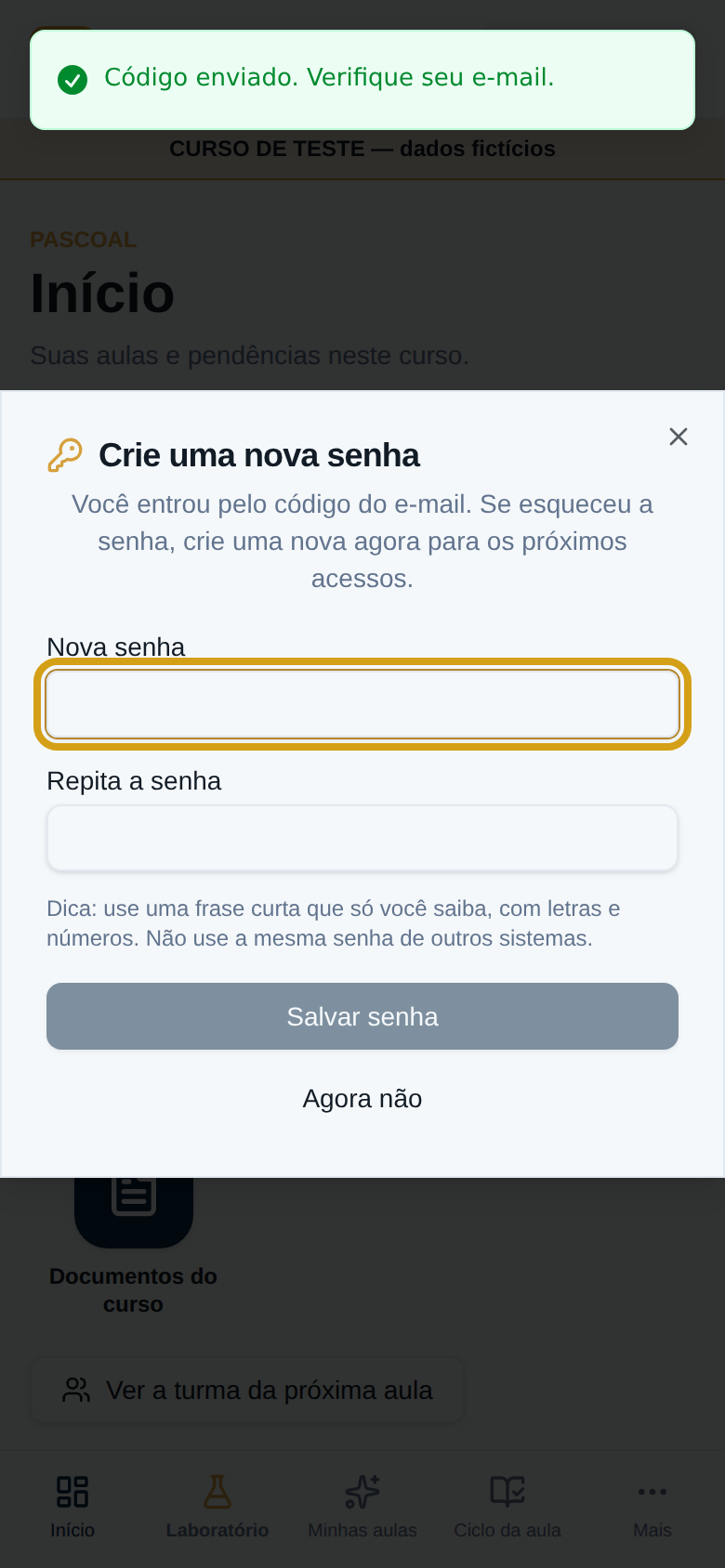
Na janela Crie sua senha, escreva a Nova senha, com pelo menos 8 caracteres.
- 2
Repita a senha em Repita a senha e toque em Salvar senha.
- 3
Nos próximos acessos, entre com Usuário e Senha. O código só volta a ser usado se você esquecer a senha.
3. Preencha o cadastro mínimo
- 1
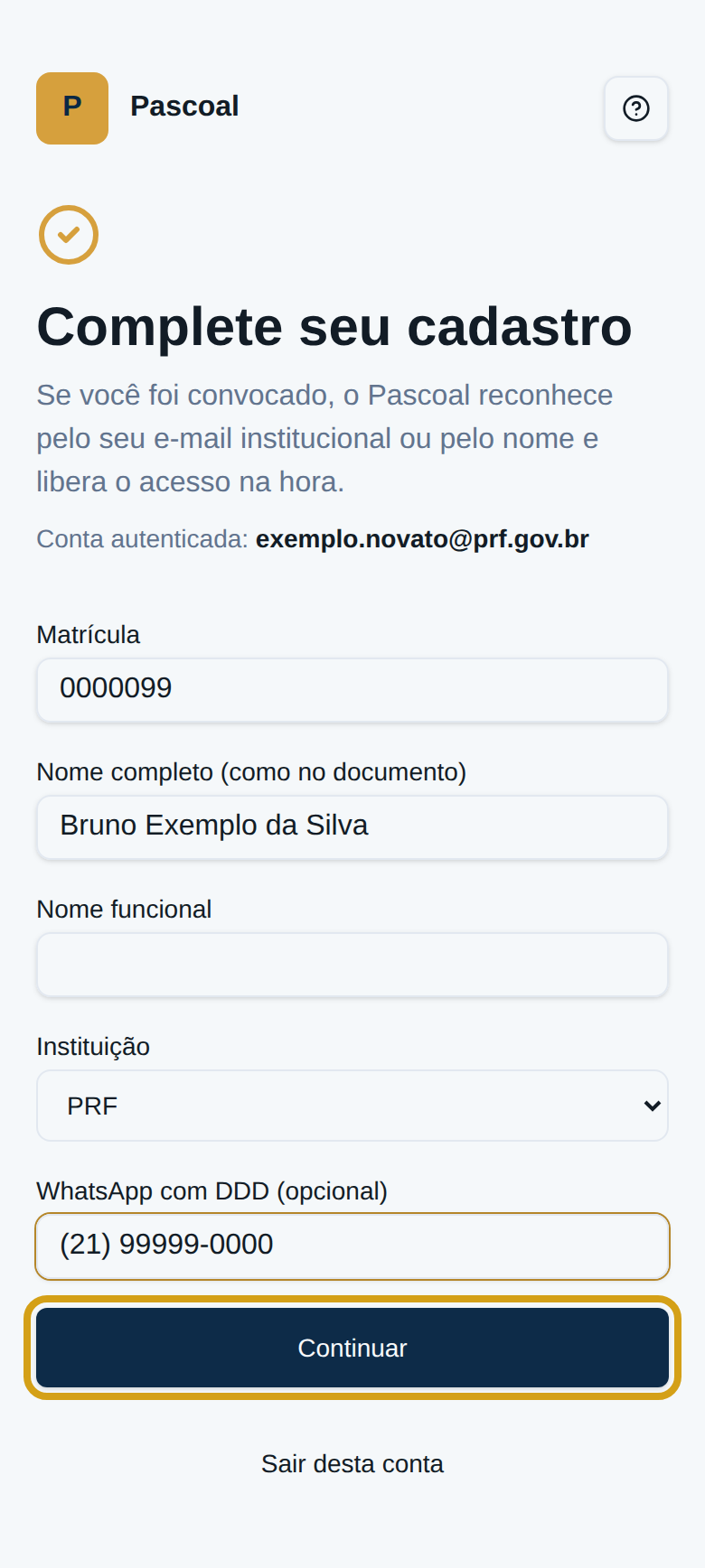
Em Complete seu cadastro, informe a Matrícula e o Nome completo (como no documento).
- 2
Se quiser, informe o Nome funcional e o WhatsApp com DDD.
- 3
Toque em Continuar.
- 4
Depois de entrar no curso, toque no seu nome (no alto da tela), em Minha foto e em Adicionar sua foto (opcional). No celular, abre a câmera da frente. A foto ajuda instrutores e avaliadores a reconhecerem você. Só a equipe do curso vê, e você pode apagar quando quiser.
4. Confirme sua participação
- 1
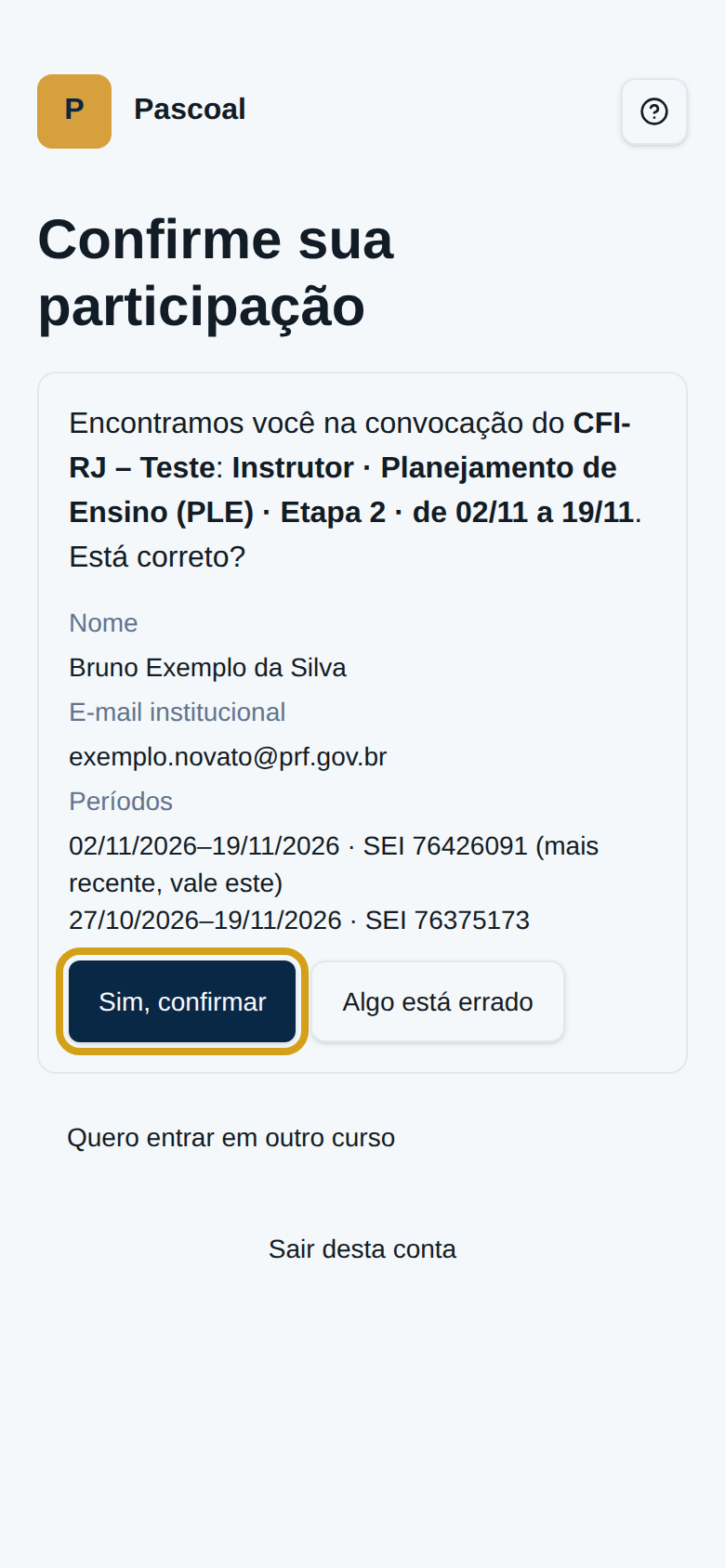
Se você está na convocação do curso, o Pascoal reconhece você pelo e-mail institucional (ou pelo nome) e mostra a sua função, o eixo, a etapa e o período. Confira e toque em Sim, confirmar. Você já entra no curso.
- 2
Se algo estiver errado, toque em Algo está errado, explique o que não confere e toque em Enviar à coordenação.
- 3
Se houver mais de uma pessoa com o seu nome, toque no seu nome na lista antes de confirmar.
- 4
Se você não estiver na convocação, escolha o Curso e a Função e toque em Entrar no curso. Você entra com acesso parcial até a coordenação confirmar. Você recebe um aviso quando isso acontecer.
5. Faça a atividade inicial
- 1
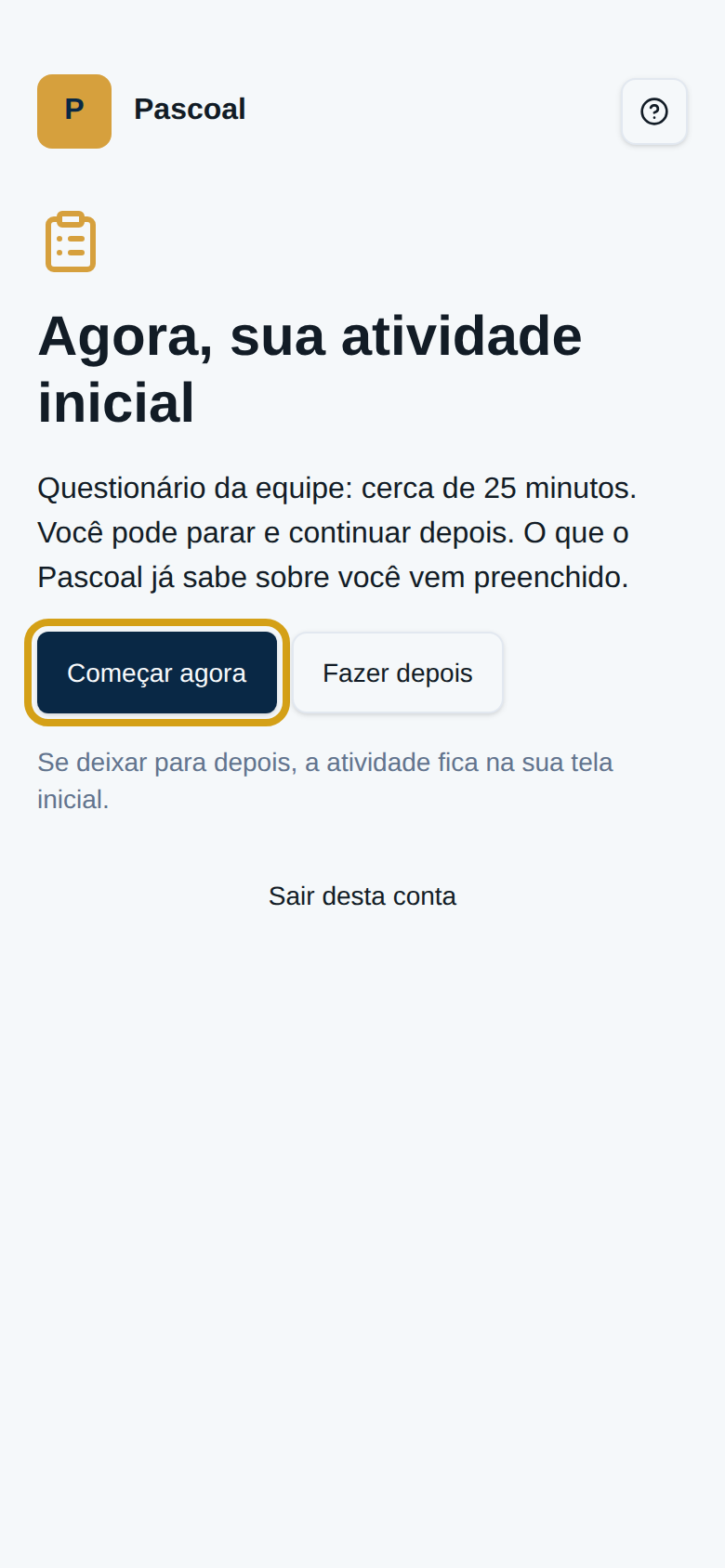
Logo depois de confirmar, aparece Agora, sua atividade inicial: o questionário da equipe, com cerca de 25 minutos. Toque em Começar agora.
- 2
O que o Pascoal já sabe (nome, função, eixo e etapa) vem preenchido. Se algo estiver errado, toque em Corrigir.
- 3
Prefere fazer depois? Toque em Fazer depois. A atividade fica na sua tela inicial até você concluir.
6. Conta Google (opcional)
- 1
Quem não é servidor da PRF pode entrar sempre com Entrar com Google, sem senha.
- 2
Servidor da PRF entra sempre pelo usuário institucional. A conta Google não substitui o acesso institucional.
7. Instale o Pascoal no celular e permita os avisos
- 1
Android (Chrome): abra o Pascoal, toque nos três pontinhos no canto de cima e depois em Instalar app ou Adicionar à tela inicial.
- 2
iPhone (Safari): abra o Pascoal no Safari, toque em Compartilhar (o quadrado com a seta) e depois em Adicionar à Tela de Início.
- 3
Abra o Pascoal pelo ícone novo. Toque no sino e depois em Ativar alertas. Quando o celular perguntar, toque em Permitir.
- 4
No iPhone, os avisos precisam do iOS 16.4 ou mais novo e do Pascoal aberto pelo ícone da tela de início.
8. Se o código não chegar ou você esquecer a senha
- 1
Espere 1 minuto e olhe a caixa de spam ou a quarentena do e-mail.
- 2
Toque em Reenviar código. Use sempre o código do e-mail mais recente.
- 3
Esqueceu a senha? Escreva o Usuário, toque em Receber código por e-mail, entre com o código e crie uma senha nova.
- 4
Se ainda assim não conseguir, fale com a coordenação do seu curso.